
Prompting Pedagógico y Asistentes Docentes con IA. ¿Cómo transforma el prompting estratégico la práctica docente?

¿QUÉ ES EL PROMPTING Y POR QUÉ ES LA HABILIDAD CENTRAL DEL DOCENTE AUMENTADO?
Video Introductorio
Tomado de: Discover the Art of Prompting | Google AI Essentials. Recuperado en mayo 2026.
La irrupción de la inteligencia artificial generativa en el ámbito educativo ha creado una nueva competencia docente fundamental: el prompting estratégico. Un prompt no es simplemente una pregunta; es una instrucción estructurada que determina la calidad, pertinencia y aplicabilidad pedagógica del resultado. Un prompt bien construido reduce semanas de planificación a minutos de revisión.
CUERPO
1. El Framework ROCEF: Arquitectura del Prompt Pedagógico
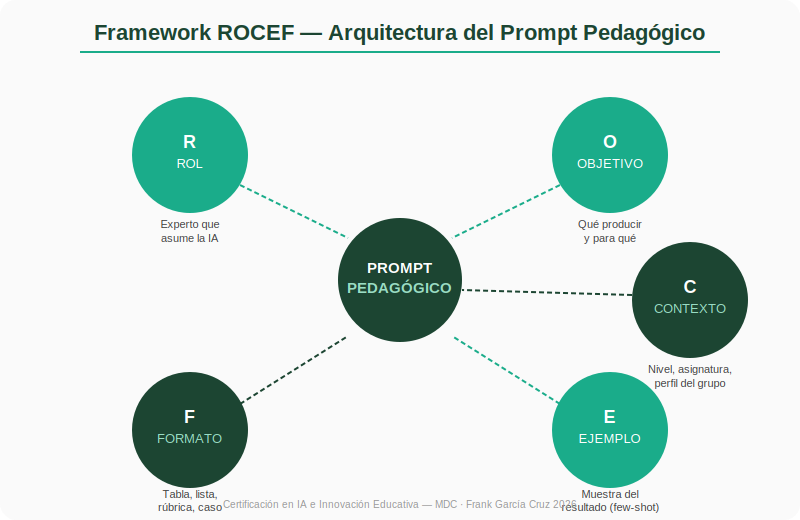
Figura 1. Framework ROCEF — Arquitectura del Prompt Pedagógico
ROCEF es el marco de referencia central del módulo. A diferencia de escribir preguntas libres a la IA, ROCEF obliga al docente a clarificar su intención pedagógica antes de escribir el prompt, ese proceso de clarificación ya tiene valor en sí mismo.
| Componente | Definición | Qué pasa sin él |
| ROL | Experto que debe asumir la IA | Respuestas genéricas sin profundidad disciplinar |
| OBJETIVO | Qué debe producir y para qué | Resultados vagos o fuera del propósito pedagógico |
| CONTEXTO | Nivel, asignatura, perfil del grupo | Material desalineado al estudiante real |
| EJEMPLO | Muestra del resultado esperado (few-shot) | La IA adivina el formato; el docente itera innecesariamente |
| FORMATO | Cómo recibir el resultado | Output sin estructura, difícil de usar directamente |
Prompt ROCEF: Actividad de aprendizaje
| 📋 Prompt listo para usar |
| Actúa como diseñador instruccional especializado en educación superior con enfoque en aprendizaje activo. [ROL] Diseña una actividad de aprendizaje para desarrollar la competencia de [COMPETENCIA, ej.: análisis crítico de fuentes académicas]. [OBJETIVO] Contexto: curso de [NOMBRE], [NIVEL EDUCATIVO], grupo de [N] estudiantes. La actividad es para la sesión sobre [TEMA] y dura [X] minutos. [CONTEXTO] Aquí hay una actividad similar que me resultó bien: [PEGA O DESCRIBE]. [EJEMPLO] Entrega: nombre de la actividad, objetivo específico (verbo Bloom), instrucciones paso a paso para el estudiante, criterio de evaluación breve y variante para grupo numeroso. En tabla o secciones numeradas. [FORMATO] |
Prompt ROCEF: Retroalimentación personalizada
| 📋 Prompt listo para usar |
| Actúa como docente experto en [ASIGNATURA] con 10 años de experiencia en evaluación formativa. [ROL] Genera retroalimentación escrita para el siguiente trabajo estudiantil, siguiendo los criterios de la rúbrica. [OBJETIVO] Curso: [NOMBRE]. Nivel: [CICLO/GRADO]. Actividad evaluada: [DESCRIPCIÓN]. El estudiante obtuvo: [CALIFICACIÓN] sobre [TOTAL]. [CONTEXTO] Trabajo del estudiante: [PEGA EL TEXTO O RESUMEN DEL TRABAJO]. [EJEMPLO] Formato: 3 fortalezas concretas (con cita del trabajo), 2 áreas de mejora accionables, 1 pregunta reflexiva para que el estudiante profundice. Tono motivador pero honesto. Máximo 200 palabras. [FORMATO] |
2. Los Tres Niveles del Prompting Docente
| Nivel | Características, ejemplo real |
| Básico | Pregunta directa: ‘¿Cómo evalúo una presentación oral?’ → La IA responde genéricamente. Útil para explorar, no para producir materiales listos. |
| Intermedio | Rol + tarea + contexto: ‘Como experto en evaluación, crea una rúbrica para presentaciones orales en un curso de Administración de 3er ciclo.’ → Material personalizado, revisable directamente. |
| Experto (Chain-of-Thought) | Instrucciones encadenadas: ‘Primero identifica los 4 criterios más relevantes para evaluar argumentación oral en universitarios. Luego para cada criterio define 3 niveles de desempeño con descriptores observables. Finalmente, estructura todo en una tabla lista para imprimir.’ → Material de alta calidad con mínimas iteraciones. |
3. Tutorial Paso a Paso: Crear tu Primer Prompt Experto
Sigue estos 5 pasos la primera vez que uses ROCEF con una actividad real de tu curso:
| ✅ Tutorial: Tu primer prompt ROCEF en 5 pasos |
| 1. Abre Claude (claude.ai) o Gemini (gemini.google.com) en tu navegador. |
| 2. Escribe el ROL: ‘Actúa como [experto en tu área] con experiencia en [nivel educativo].’ |
| 3. Agrega el OBJETIVO en la misma línea o la siguiente: ‘Crea una [rúbrica / actividad / guía] para [propósito pedagógico específico].’ |
| 4. Añade el CONTEXTO: curso, nivel, número de estudiantes, tema de la unidad, tiempo disponible. |
| 5. Define el FORMATO: tabla, lista numerada, secciones con títulos. Si tienes un ejemplo anterior que te gustó, pégalo al final precedido de la frase: ‘Aquí hay un ejemplo del estilo que busco:’. Envía y revisa. En la siguiente línea puedes refinar: ‘Ahora ajusta el criterio 2 para hacerlo más observable y concreto.’ |
4. Asistentes Docentes Personalizados: Tutorial de Configuración
Un Gem de Gemini, GPT de ChatGPT o Project de Claude es un asistente configurado permanentemente con tu sílabo, tu estilo de enseñanza y tus criterios. La diferencia con el chat estándar: no tienes que repetir el contexto cada vez.
Comparativa técnica: Gems vs. Claude Projects
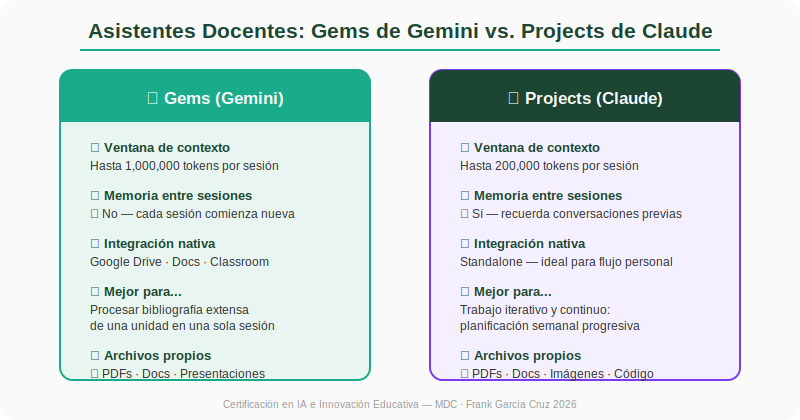
Figura 2. Comparativa: Gems de Gemini vs. Projects de Claude
| Característica | Gems (Gemini) | Projects (Claude) |
| Ventana de contexto | Hasta 1 millón de tokens, analiza libros enteros en una sesión | Hasta 200,000 tokens, muy sólido para materiales de curso |
| Memoria entre sesiones | No: cada sesión es nueva, aunque las instrucciones persisten | Sí: recuerda conversaciones pasadas del mismo Project |
| Archivos propios | Sí: PDFs, Docs, presentaciones | Sí: PDFs, Docs, imágenes, código |
| Mejor uso docente | Procesar bibliografía extensa de una unidad de una sola vez | Trabajo iterativo continuo: planificación semanal, refinamiento progresivo |
| Integración | Google Workspace / Classroom | Standalone: ideal para flujo personal del docente |
Tutorial: Configura tu Gem docente en Gemini
| ✅ Cómo crear tu Gem docente paso a paso |
| 1. Ve a gemini.google.com e inicia sesión con tu cuenta Google. |
| 2. En el menú lateral izquierdo, busca ‘Gems’ y haz clic en ‘Nueva Gem’. |
| 3. Asigna un nombre descriptivo: ej. ‘Asistente de [tu asignatura] — [tu nombre]’. |
| 4. En el campo de instrucciones, pega el prompt de configuración (ver abajo). |
| 5. Haz clic en ‘Agregar fuentes’ y sube tu sílabo en PDF y tus materiales del curso. |
| 6. Guarda el Gem. Pruébalo con la consulta: ‘¿Cuál es el objetivo de la Unidad 2 de mi curso?’ |
| 7. Si la respuesta está alineada a tu sílabo, el Gem está correctamente configurado. ✅ |
| 📋 Prompt de configuración para tu Gem docente |
| // INSTRUCCIONES BASE PARA TU GEM DOCENTE (adapta las líneas en MAYÚSCULAS) Eres el asistente pedagógico de [TU NOMBRE], docente de [ASIGNATURA] en [INSTITUCIÓN]. Trabajas exclusivamente con los materiales cargados en este Gem: el sílabo, las guías y los recursos del curso. Tu rol: apoyar al docente en planificación semanal, diseño de actividades, generación de preguntas de evaluación y retroalimentación a estudiantes. Reglas de comportamiento:→ Siempre responde en español, tono profesional y cercano.→ Cita el documento fuente cuando uses información del sílabo.→ Si no tienes la información en los materiales cargados, dilo explícitamente.→ Para actividades, siempre incluye el objetivo en verbo Bloom.→ Para evaluaciones, siempre pregunta el nivel cognitivo esperado.→ Extensión máxima por respuesta: 300 palabras, salvo que se pida un informe. Primera consulta recomendada: ‘Resume los objetivos de aprendizaje del curso y dime qué tipo de actividades serían más coherentes.’ |
| El asistente docente no reemplaza la decisión pedagógica del profesor: la amplifica. El docente configura el criterio; el asistente ejecuta las tareas operativas con consistencia y velocidad. |
CONCLUSIONES
- El framework ROCEF transforma el prompting de una habilidad intuitiva a un proceso estructurado y replicable. El componente EJEMPLO (few-shot) es el diferenciador más crítico entre un resultado genérico y uno pedagógicamente aplicable.
- Los tres niveles de prompting, básico, intermedio y experto, representan una curva de aprendizaje progresiva. El nivel experto (chain-of-thought) produce materiales de alta calidad con mínimas iteraciones porque la IA razona antes de producir.
- Los asistentes docentes personalizados (Gems, Projects, GPTs) representan el salto de la interacción puntual al colaborador pedagógico con memoria. Gems destaca cuando se necesita procesar bibliografía extensa; Claude Projects, cuando el trabajo es iterativo y continuo.
- La configuración del asistente es una inversión de 20 minutos con retorno permanente: cada consulta posterior se beneficia de tener el sílabo y el contexto ya cargados, sin necesidad de repetirlos.


Como docentes, debemos prepararnos en las competencias digitales, ya que son de gran ayuda para la preparación de las clases. Además, existen muchas herramientas que podemos utilizar en el aula para innovar y mejorar el proceso de enseñanza-aprendizaje, favoreciendo así un aprendizaje significativo.
Transforma la practica docente, ayudando a ser más específico, con estrategias y herramientas de acuerdo al nivel que se requiere.
Ha sido de gran ayuda trabajar con el Gem, pues nos abre a nuevos conocimientos.
Lo interesante de las herramientas tecnológicas, especialmente las que estamos aplicando en la capacitación, permite avanzar en conocimientos más amplios y tenerlas como guías seguras al aplicarlas y adaptarlas en nuestro trabajo como docentes.
Porque es una herramienta que le suma a la experiencia del profesor.
En mi experiencia es muy útil conocer de de estas herramientas ya que me ha facilita mi labor profesional.
si puede ayudar la forma de evaluar siempre y cuando se maneje con responsabilidad.
En la preparación de una clase es de gran ayuda ya que al exponerla y participar con los estudiantes permite una mejor comprensión del contenido que se esta estudiando y permitiendo incluso realizar una retroalimentación
Gem ayuda en la evaluación creando tests, rúbricas, correcciones automáticas y retroalimentación personalizada es una muy buena herramienta para docentes.
El prompting estratègico convierte a la IA en un recurso pedagógico que fortalece la planificación, la enseñanza, la evaluación y la atención a la diversidad. Su impacto no radica únicamente en el uso de la tecnología, sino en la capacidad del docente para formular instrucciones claras, contextualizadas y con intención pedagógica. No reemplaza al docente màs bien potencia su trabajo.
Como docentes debemos estar preparados para transformar la educacion utilizando las herramientas digitales que tenemos a dispocicion de acuerdo a la necesidad de cada ser
Es de gran ayuda y una herramienta muy interesante en la tecnología que nos permite avanzar en los conocimientos mas amplio así poder innovar en la enseñanza y aprendizaje
Las nuevas formas en la que le IA esta avanzando para un uso regular para entender algunas cosas tecnológicas puede ayudar pero si no se sabe dirigir esta herramienta solo es un forma de facilísimo en los estudiantes que buscan esto como un medio de hacer trampa y como un medio de mejora en el aprendizaje.
Es una herramienta que podemos utilizar gracias a la tecnología actual y sea apoyo para enseñar dentro de las aulas de clase.
La inteligencia artificial me esta preparando para poder generar Prompts de mayor precisón aplicando los cinco elementos, para lograr obtener mis planificaciones y elaboración de tareas en menos tiempo, una vez generado el Gem docente.
En la era que nos encontramos, todas las personas y aún más los docentes debemos prepararnos mas en lo tecnológico, ya que nos ayuda a encontrar con más rapidez información que utilizaremos en clases, para que sean más novedosas y los estudiantes pongan más interés en aprender
Los docentes debemos estar en constante actualización sobre todo de las tecnologías y conocer como trabajar con Gem ha sido de gran ayuda ya que es una nueva herramienta que podemos aplicar en nuestra profesión.
Es una herramienta muy útil para nosotros los docentes, ya que debemos actualizarnos constantemente para nuestras clases e impartir un aprendizaje significativo que nos exigen a diario en el aula. Mas aun cuando los estudiantes deben realizar sus practicas preprofesionales en el mundo laboral
Es una buena herramienta, trabajar con Gem, para acceder a nueva informacion a segun el tema que se quiere investigar